
Como criar o site do Bat Mitzvah: passo a passo
Criar o site do Bat Mitzvah no BareBat leva poucos passos: abrir a conta, escolher o modelo, dar nome ao evento e personalizar no editor. Você só paga quando decidir publicar. Veja cada etapa.
Passo a passo
- Crie sua conta. Informe e-mail e senha, aceite os Termos de Uso e a Política de Privacidade e conclua a verificação de segurança. Depois, complete o cadastro no painel com CPF e data de nascimento.
- Comece a criação. No painel, clique em Criar meu site.
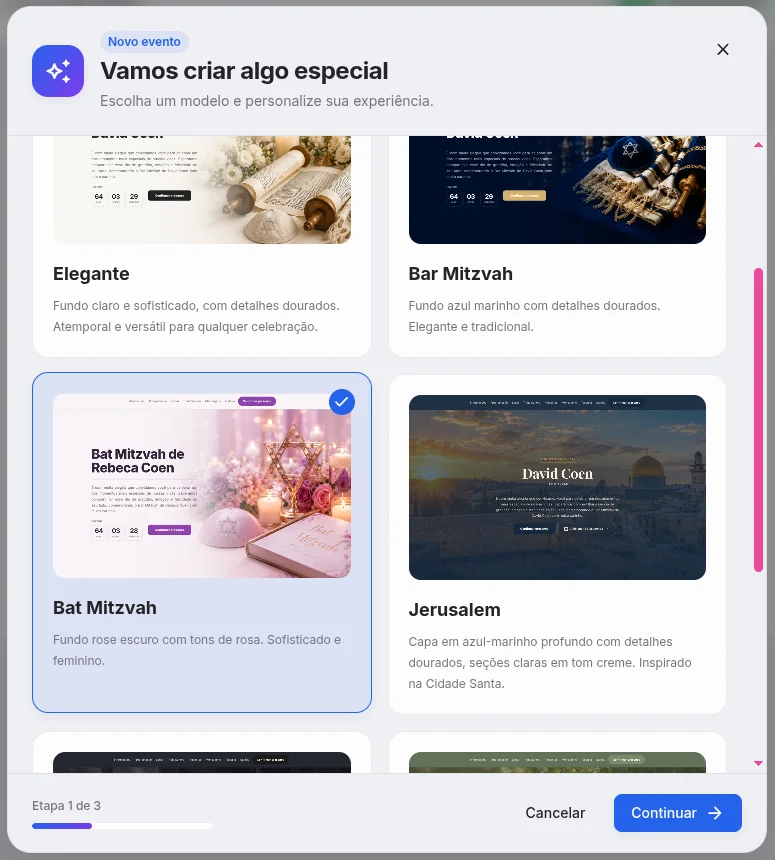
- Escolha o modelo. São seis estilos, e depois de criar você pode personalizar tudo no editor. Se quiser ver antes, veja os modelos.
- Informe o tipo de evento, o celebrante e o link. Escolha Bar Mitzvah ou Bat Mitzvah e escreva o nome do celebrante. O link do site é gerado a partir dessas duas informações.
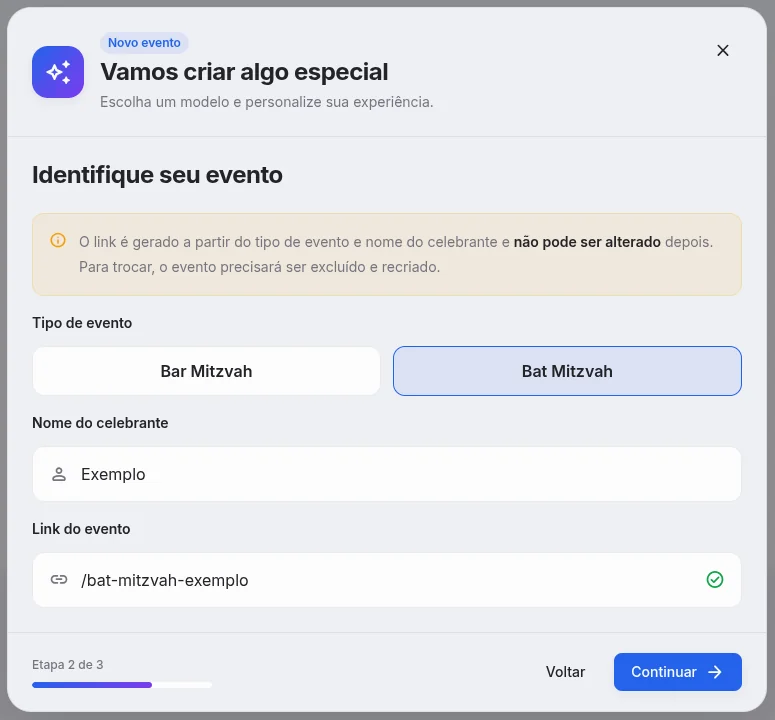
Atenção: o nome do link não pode ser alterado depois. Para trocá-lo, é preciso excluir o evento e criá-lo de novo, então vale pensar bem se é esse o nome que você quer, antes de continuar.
- Revise e crie. Confira o modelo e o link e escolha entre Criar e abrir editor ou Criar e ir ao painel de controle. Cada conta pode ter 1 evento ativo.
Personalize no editor
O editor mostra o site ao vivo enquanto você edita. Nele você pode:
- Alterar a paleta de cores.
- Preencher as informações do celebrante.
- Informar data e local da cerimônia e da recepção.
- Adicionar trilha sonora, galeria de fotos, lista de presentes, mensagens e Tsedaká.
- Ativar ou desativar a confirmação de presença.
- Esconder as seções que não quiser usar, sem perder o que já preencheu.
- Ver como o site fica no computador ou no celular, com um clique, antes de publicar.
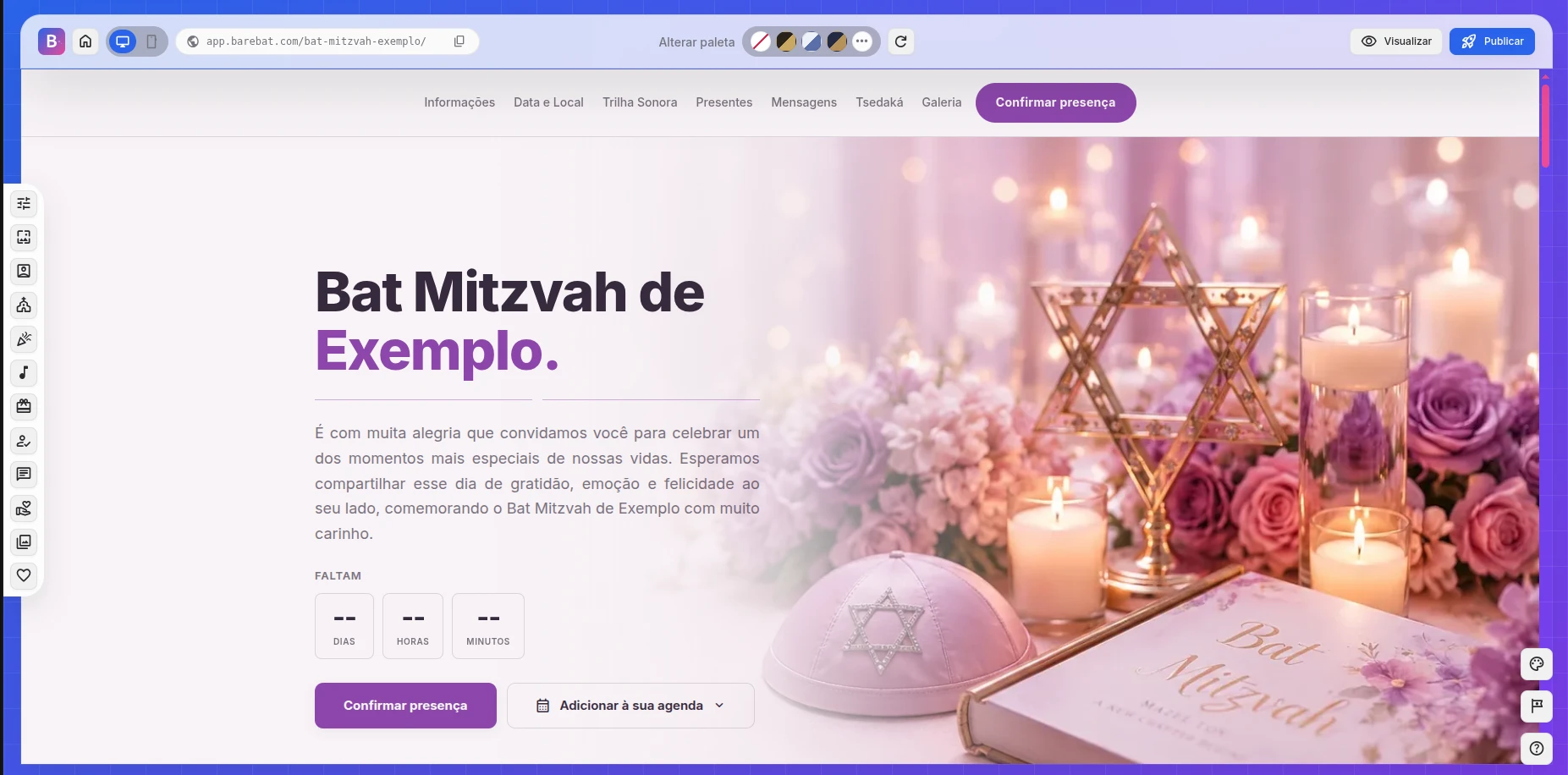
O editor completo é gratuito no Plano Inicial, sem prazo e sem cartão de crédito.
Publique o site
Enquanto não estiver publicado, o site fica visível só para você. Para publicar, clique em Publicar. Se você ainda não tem o plano, abre uma janela para contratar o Plano Premium, que mantém o site publicado por 12 meses:
- Pix: R$ 445,00, com aprovação imediata.
- Cartão de crédito: em até 3x, com taxas próprias.
- Há um campo para cupom de desconto.
A cobrança é anual e única, sem renovação automática.
Depois de publicado
A barra do editor passa a ter quatro opções: Visualizar, Compartilhar, Proteção e Despublicar. Com Compartilhar você copia o link ou envia pelo WhatsApp com uma mensagem pronta (que você pode ajustar), e com Proteção você pode exigir uma senha para abrir o site. Veja mais no guia de convite digital para Bat Mitzvah.
Acompanhe pelo painel
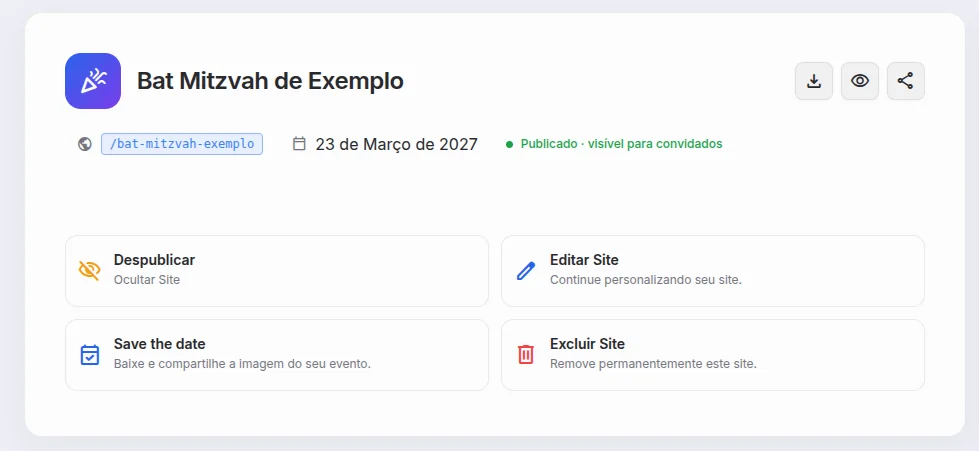
No painel de controle você vê o nome, o link e o estado do site, além de atalhos para mensagens, confirmações, doações e presentes. Também dá para visualizar, compartilhar, despublicar, continuar editando ou excluir o site por ali, baixar o save the date do evento e baixar o pack do evento, com tudo o que o site recebeu e as fotos.
Pronto para criar o seu convite?
O editor completo é gratuito e você só paga quando decidir publicar.